Google Workspaceの新機能で資料作成が劇変!NotebookLM連携で「下書き→仕上げ」が一気に短縮
 いろはTEC 山下英之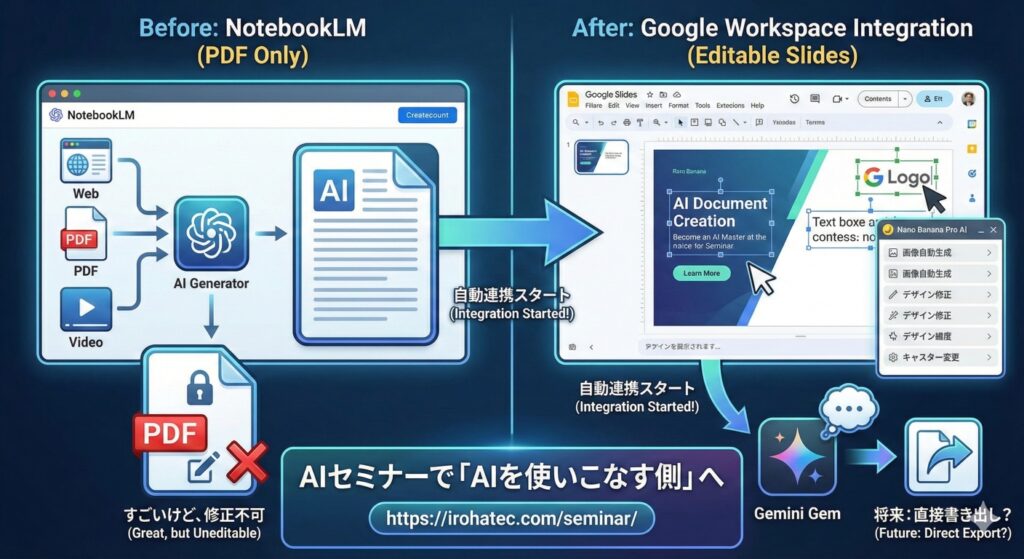
資料づくり、毎回ゼロから作っていませんか?
「何を入れるか考える→文章を書く→見栄えを整える」の往復が減るだけで、仕事はかなり軽くなります。
いま話題の NotebookLM と Google Workspace の連携が進み、
“情報整理(下書き)”をAIに任せて、最後の仕上げだけ人が整えるという、現実的な作り方ができるようになってきました。
この記事では、そのポイントと、セミナーで扱う「一歩先の活用法」を、わかりやすくまとめます。
- NotebookLMは「速い・きれい」でも、現場では“惜しい”が起きる
NotebookLMは、複数のWebサイトやPDF、動画などを読み込ませるだけで、要点を整理し、短時間で質の高い資料を作ってくれるAIツールです。出力の見た目も整っていて、「このまま使える」と感じることもあります。
ただ、実務でよく出るのがこの悩みです。
- 「この一文だけ言い回しを変えたい」
- 「ここにロゴを入れたい」
- 「自社テンプレの配色・余白に合わせたい」
NotebookLMの出力は PDF中心 になりやすく、最後の微調整がやりにくいケースがあります。
“ほぼ完成”なのに、仕上げで手が止まる。ここが惜しいポイントです。
(※AI生成物は、数字・固有名詞などの最終確認は必ず行うのがおすすめです)
- 「NotebookLMの出力をスライドで編集できる」ようになると、世界が変わる
もし、NotebookLMで作った構成やデザインを活かしつつ、Googleスライド側で自由に編集できる状態にできたら——
- ロゴや社名の差し替え
- 表現の修正
- 見た目の統一(テンプレ適用)
が一気にラクになります。
実はこの「取り込み→編集」の工程、手動だと面倒なのですが、手順や設定を工夫して“手間を減らす(半自動化に近づける)”方法があります。
ただ、ここは文章だけだと伝わりにくく、つまずきやすいポイントでもあります。
だからこそセミナーでは、
- 失敗しやすい落とし穴
- 崩れにくい取り込みの考え方
- 実務で通用する現実的な手順(デモ付き)
を、短時間で再現できる形でお伝えします。
- Googleスライド側のAI(Nano Banana Pro)が「見栄え調整」に強い
NotebookLMを使わなくても、Google Workspace(有料版)の環境では、Googleスライド側のAI機能が充実してきています(※利用可否や提供状況は環境により異なります)。
特に便利なのは「仕上げ」の工程です。
- 短い文章から、画像付きスライドのたたき台を作る
- 「見栄えを良くして」「インフォグラフィックにして」と頼んで整える
- 生成後も、追加指示で修正して近づける
「内容はあるのに、見た目で損をしている」を短時間で改善しやすくなるのが大きいポイントです。
- Geminiの進化で「自分専用アシスタント」に近づく
Gemini には、ファイルを追加する機能があります。最近は、情報源としてNotebookLMを指定できるようになり、連携が一段進みました。
正直なところ、現時点では「NotebookLM単体のほうが完成度が高い」と感じる場面もあります。
ただ、進化の速度は速く、今後さらに “下書き→仕上げ”の往復が短くなることは十分に期待できます。
AIセミナーで「AIを使いこなす側」へ
AIは、知っているだけでは成果が出ません。
どこでAIに任せ、どこを人が判断し、どう仕上げるかの“型”を持つと、仕事のスピードが変わります。
今回のAIセミナーでは、最新AIを「実務で使える形」に落とし込むために、
- NotebookLMで“中身(構成)”を速く作るコツ
- Googleスライドで“見た目(伝わる形)”に整えるコツ
- つまずきやすい設定・運用のポイント(時短の要所)
を、できるだけ分かりやすく解説します。
「設定が難しそう」「結局どう使えばいいの?」と悩んでいる方にこそ、持ち帰りが大きい内容です。
会場で、資料づくりがラクになる瞬間を体験してください。
AIセミナーの詳細はこちら
https://irohatec.com/seminar/
作成者:いろはTEC 山下英之|中小企業のDX推進・AI活用を支援。補助金・助成金を活用したコストを抑えた導入提案を得意とする。