
労働保険年度更新を電子申請してみました【2026年版】
 いろはTEC 山下英之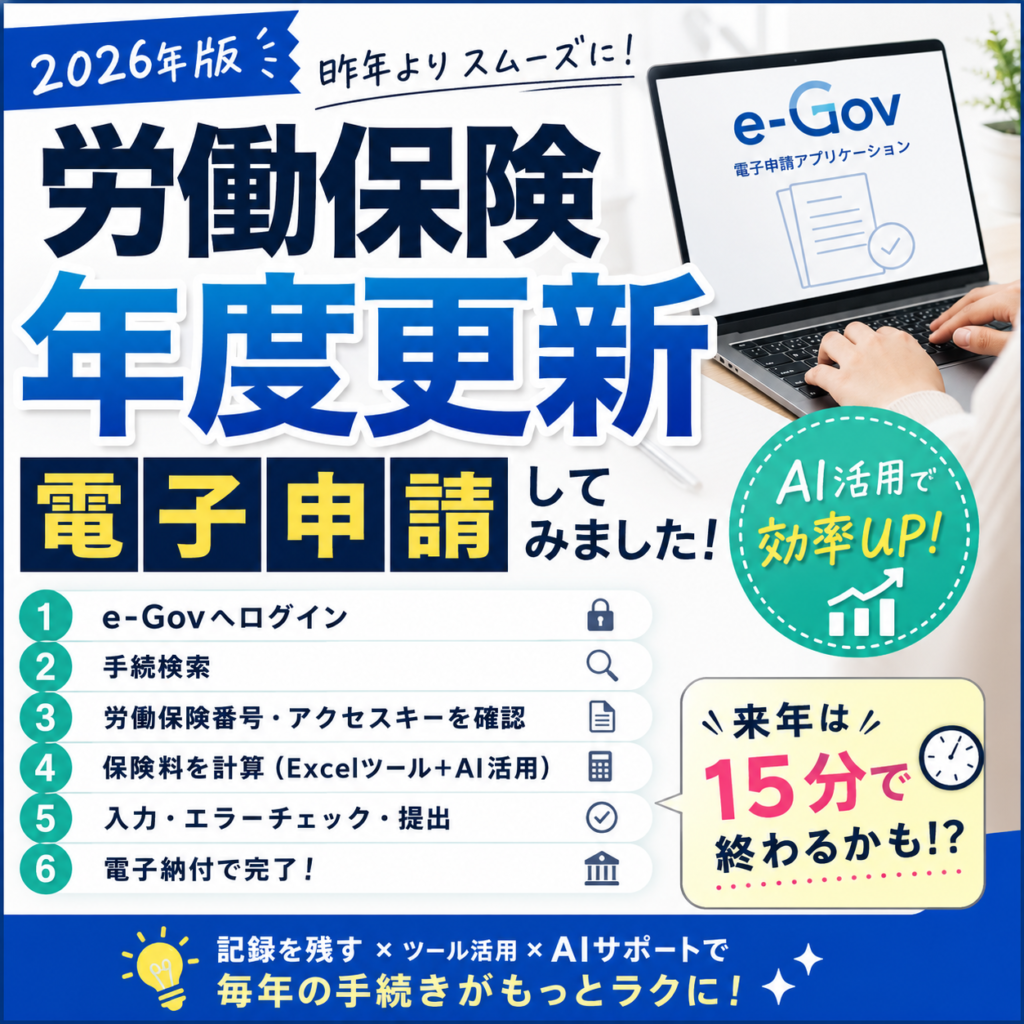
昨年に続き、今年も労働保険の年度更新を電子申請で行いました。
正直なところ、年に1回の手続きなので操作方法をほとんど忘れています(笑)
そこで今回は、昨年自分で書いたブログを見返しながら進めてみました。
結論から言うと、
電子申請+AI活用でかなり効率化できました。
来年はさらに短時間で終わりそうな気がしています。
まずは昨年のブログを確認
昨年もe-Govで電子申請を行いましたが、途中で少し迷った箇所がありました。
そのため、今年は昨年の記録を見ながら進めることに。→労働保険年度更新電子申請チャレンジ【成功】
結果として、昨年つまずいたポイントも思い出しながらスムーズに進められました。
① e-Govへログイン
まずはe-Govへログインします。
今回はWebブラウザではなく、
「e-Gov電子申請アプリケーション」
から起動しました。
久しぶりに利用したため、アップデートが必要になり、一度再インストールを実施。
利用頻度が低い手続きなので、毎年アップデートが入る印象です。
② 手続検索
トップ画面から
「労働保険年度更新申告」
で検索します。
表示された候補の中から
「労働保険年度更新申告(QA)」
を選択しました。
③ 労働保険番号とアクセスキーを確認
申請に必要となるのが、
労働保険番号(14桁)
アクセスキー(8桁)
です。
どちらも郵送されてくる申告書に記載されています。
労働保険番号は枝番号を含む14桁。
アクセスキーは「○○労働局」の近くに印字されています。
昨年はここで少し迷いましたが、今年は問題なく入力できました。
④ 保険料を計算する
保険料の計算は厚生労働省が提供している
「年度更新申告書計算支援ツール」
を利用しました。
厚生労働省のページからExcelファイル(令和7年度 確定保険料・一般拠出金算定基礎賃金集計表[427KB])をダウンロードします。
https://www.mhlw.go.jp/stf/seisakunitsuite/bunya/koyou_roudou/roudoukijun/roudouhoken.html
給与データを入力すると、年度更新に必要な数値を自動計算してくれます。
AIにも確認してもらう
今回は試しにAIも活用してみました。
Excelの内容を確認し、
入力漏れがないか
計算結果に違和感がないか
集計内容が正しいか
をチェックしてもらいました。
最近のAIは非常に優秀で、
「何を確認したいのか」
を伝えるだけでもかなり的確にサポートしてくれます。
今回はChatGPTのCodexを利用しましたが、フォルダを指定して内容を確認してもらえるため操作も簡単でした。
また後から気付いたのですが、給与データや会計データの整理方法によっては、入力作業そのものもさらに効率化できそうです。
⑤ e-Govへ入力
計算結果を見ながらe-Govへ入力していきます。
途中で作業を中断する可能性がある場合は、
「一時保存して中断」
を活用すると安心です。
⑥ エラーチェック
入力後、
「必須項目入力後、チェックしてください」
にチェックを入れるとエラーチェックが実行されます。
最初はエラーメッセージの意味が分かりにくいのですが、
項目番号で指摘してくれるため、該当箇所を確認しながら修正できます。
すべてのエラーが解消されたら、
「内容を確認」
へ進みます。
⑦ 提出
最終確認後、
電子納付を選択
振込者氏名を入力
申請内容をPDF保存
提出
を行います。
提出後は、
申請書控えをダウンロード
しておきましょう。
⑧ 電子納付
提出から数分後、
保険料電子納付のお知らせ
納付案内
が届きました。
今回は銀行振込で納付を行い、手続き完了です。
感想
昨年は操作方法を調べながら進めたため時間が掛かりましたが、今年はかなりスムーズでした。
特に、
昨年の記録を残していたこと
Excel計算ツールを活用したこと
AIで確認作業を補助したこと
この3点の効果は大きかったと思います。
年に1回しか行わない手続きだからこそ、
「記録を残す」「AIに手伝ってもらう」
だけでも大きな時短になります。
来年はさらに効率化して、
15分程度で完了できるか挑戦してみたいと思います。
※本記事は筆者自身の手続きをもとにした体験談です。制度や画面構成は変更される場合がありますので、申請時は必ず最新の情報をご確認ください。